


Tutorial para matrícula semestral
Passos a serem seguidos pelos(as) discentes para realização de matrícula semestral
- O(A) discente deve acessar o Portal UFGNet, informando seu login e senha. Caso ainda não possua o login único, clique no link "Criar Login", abaixo do botão "Entrar";
- Dentro do Portal UFGNET, no Menu ACADÊMICO, escolha a opção Sistema Integrado de Gestão de Atividades Acadêmicas - SIGAA. Pode ser necessário confirmar alguns dados pessoais, principalmente se for o primeiro acesso;
- No menu "Ensino", siga o caminho "Matrícula On-Line" -> "Realizar Matrícula" (ver Figura no item 4).
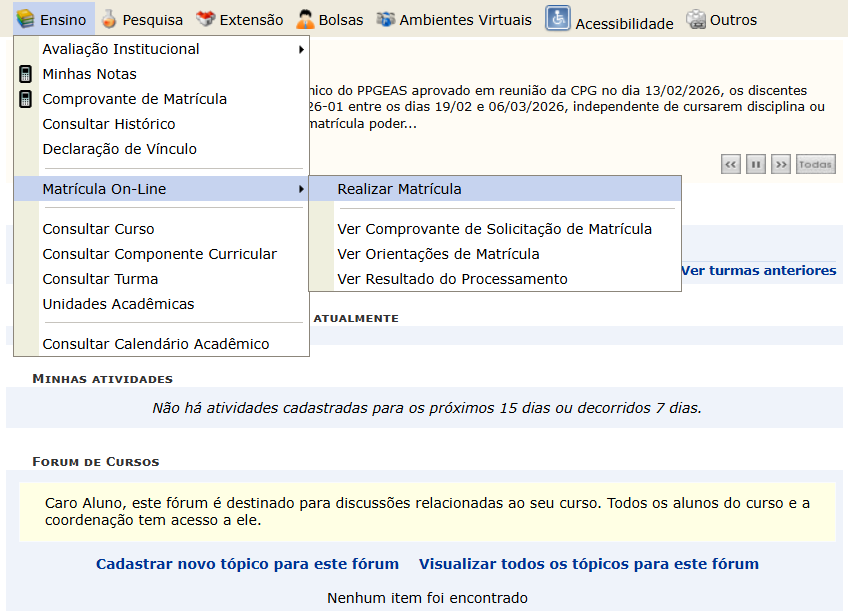
- Existem duas opções dentro no Menu "Realizar Matrícula", ilustradas pela Figura no item 6.
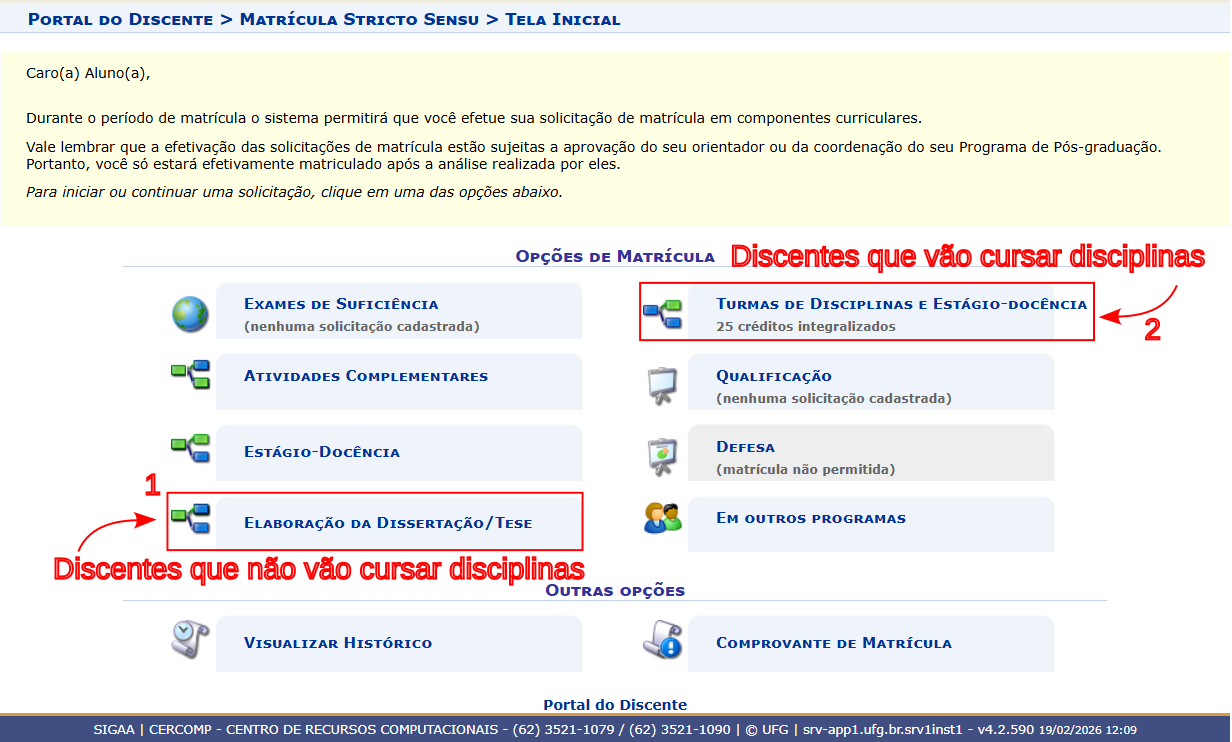
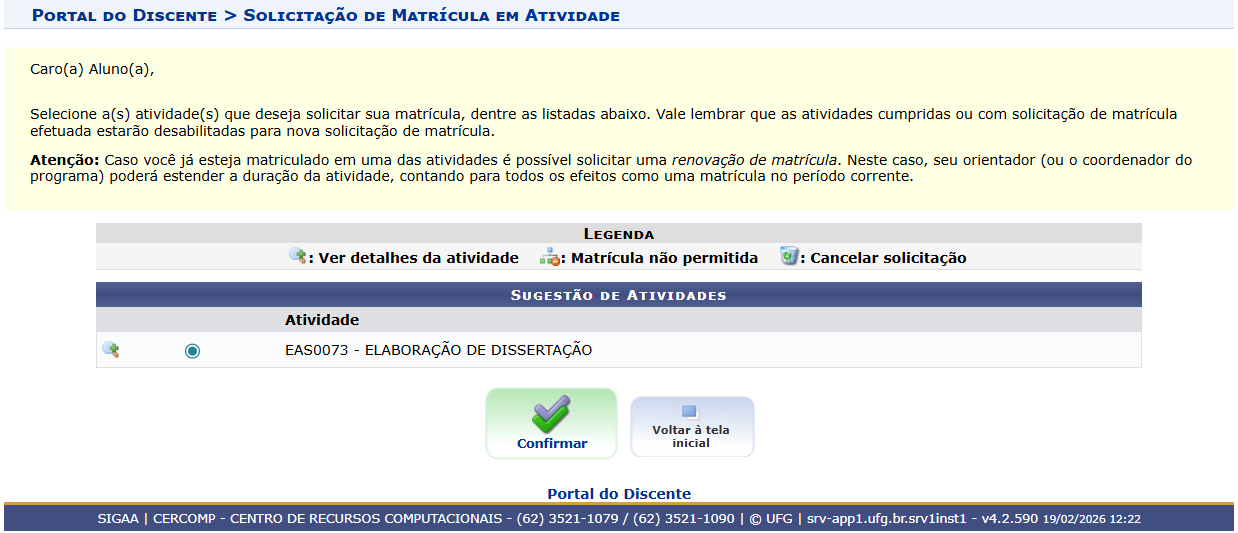
- Os(As) discentes que não irão cursar disciplinas no semestre da matrícula devem clicar na "Opção 1". Aparecerá, então, uma tela (Figura que aparece no item 8) para que o(a) discente selecione a opção "Elaboração da Dissertação" e em seguida a opção "Selecionar". Sua matrícula foi solicitada!!!
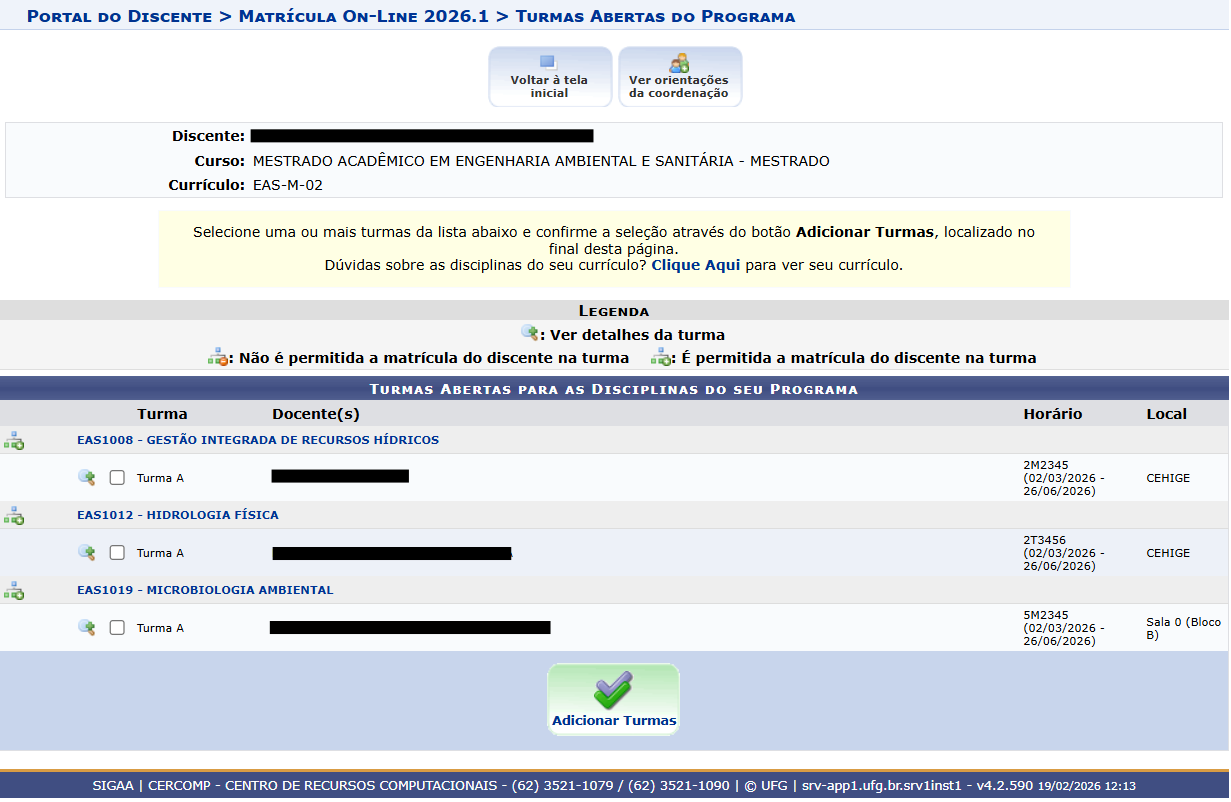
- Os(As) discentes que irão cursar disciplinas no semestre da matrícula devem clicar na "Opção 2". Aparecerá, então, uma tela para que o(a) discente selecione a(s) disciplina(s) escolhida(s) neste semestre letivo, conforme a Figura no item 10. Depois de feita a escolha, basta clicar em "Adicionar Turma". Lembre-se que a escolha da(s) disciplina(s) deve(m) ser feita(s) juntamente com o seu(sua) orientador(a).
Passos a serem seguidos para apreciação da solicitação de matrícula do(a) discente
-
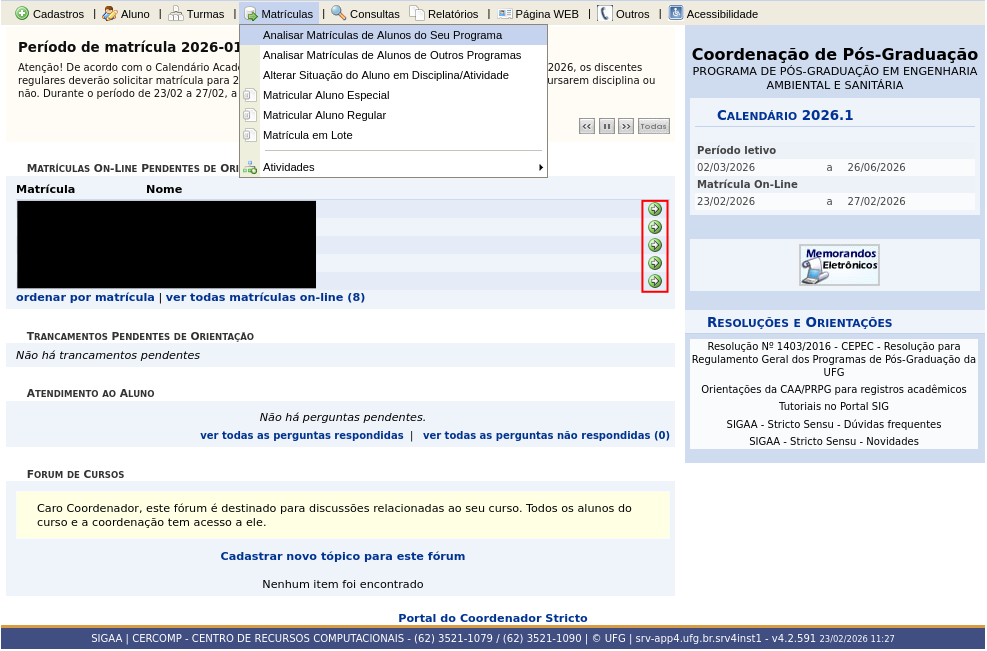
Após a solicitação, na área da Secretaria e da Coordenação do PPGEAS, a matrícula dos(as) discentes aparecerão na página principal do SIGAA, conforme ilustra a Figura no item 2. Caso não apareça na página principal, basta clicar no menu "Matrículas" -> "Analisar Matrículas de Alunos do Seu Programa".
-
Para avaliar a matrícula do(a) discente, basta clicar na seta verde (
 ) ao lado do nome do(a) discente. Isto levará para uma tela semelhante àquela ilustrada na Figura do item 4;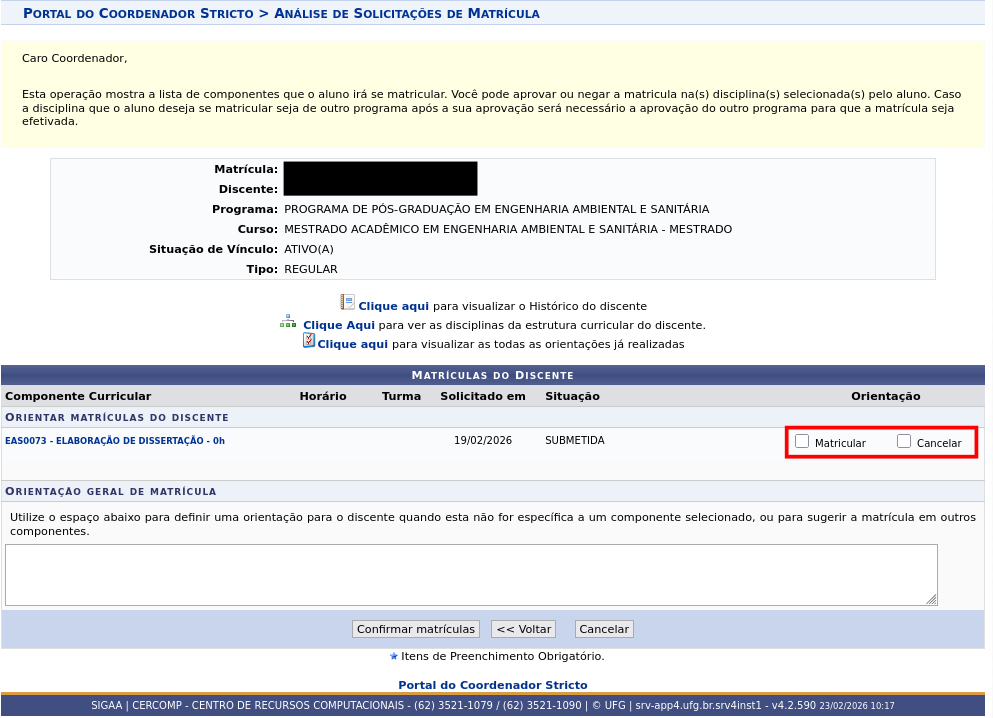
- A Secretaria avalia a solicitação do discente, clicando em uma das opções ilustradas no retângulo vermelho (Figura do item 4);
- Seleção da caixa "Matricular" e depois clicar no botão "Confirmar matrículas". Esta é a opção padrão caso não sejam identificados impedimentos para a matrícula do(a) discente. O preenchimento da caixa de texto "Orientação Geral de Matrícula" é opcional (veja as Orientações Gerais a serem observadas);
- Seleção da caixa "Cancelar" e depois clicar no botão "Confirmar matrículas". Feita esta escolha, é importante informar ao(à) discente o porquê da negativa da solicitação de matrícula, preenchendo a caixa de texto "Orientação Geral de Matrícula" com a justificativa (excesso de alunos na turma, disciplina cancelada, etc.). Siga as Orientações Gerais a serem observadas.
Informações que seriam úteis aos(às) discentes sobre o processo de matrícula, que podem ser complementada caso ainda esteja no período de matrícula.
- Verificar se o(a) discente, necessariamente, selecionou a(s) disciplina(s) obrigatória(s) referente(s) ao seu ano/período. Neste caso, o aviso na caixa de texto "Orientação Geral de Matrícula" deve indicar ao(à) discente a(s) sugestão(ões) da(s) disciplina(s) obrigatória(s) a ser(em) cursada(s). Note que tal checagem pode ser feita clicando na opção "Visualizar o histórico do discente" ilustrada na Figura do item 4;
- Verificar se o(a) discente integraliza o número mínimo de créditos em disciplinas no primeiro ano (12 meses) com as disciplinas por ele(a) selecionadas. Neste caso, o aviso na caixa de texto "Orientação Geral de Matrícula" deve sugerir a inclusão de mais disciplinas, até que o número mínimo de créditos em disciplinas (18, conf. Art. 29, § 3º da Resolução CEPEC 1493/17) seja alcançado.